搜索到
82
篇与
的结果
-
 Docker 离线安装 下载 Docker 二进制包# 创建下载目录 mkdir -p /data && cd /data # 下载 Docker 29.5.3 二进制包 wget https://mirrors.tuna.tsinghua.edu.cn/docker-ce/linux/static/stable/x86_64/docker-29.5.3.tgz # 解压 Docker 二进制包 sudo tar -xzvf docker-29.5.3.tgz # 将二进制文件复制到系统 PATH sudo cp docker/* /usr/bin/ # 验证安装 docker --version # 预期输出:Docker version 29.5.3, build xxx创建 systemd 服务文件# 创建 Docker 服务文件 sudo tee /etc/systemd/system/docker.service <<-'EOF' [Unit] Description=Docker Application Container Engine Documentation=https://docs.docker.com After=network-online.target firewalld.service Wants=network-online.target [Service] Type=notify ExecStart=/usr/bin/dockerd ExecReload=/bin/kill -s HUP $MAINPID LimitNOFILE=infinity LimitNPROC=infinity LimitCORE=infinity TimeoutStartSec=0 Delegate=yes KillMode=process Restart=on-failure StartLimitBurst=3 StartLimitInterval=60s [Install] WantedBy=multi-user.target EOFsystemctl daemon-reload systemctl start docker systemctl enable docker systemctl status docker
 -
Kibana 8.14.3 完整部署方案 一、整体规划项目值运行用户appKibana 安装路径/data/app/kibana-serverKibana 配置目录/data/app/kibana-server/configKibana 日志目录/data/app/kibana-logs监听端口5601访问协议HTTP(可后续配置 HTTPS)对接 ES 地址https://192.168.101.44:9200(使用你之前服务器的 IP)二、完整部署步骤2.1 下载并解压 Kibana(使用国内镜像)# 切换到 app 用户 sudo -i -u app # 进入安装目录 cd /data/app # 使用华为云镜像下载 Kibana 8.14.3 wget https://mirrors.huaweicloud.com/kibana/8.14.3/kibana-8.14.3-linux-x86_64.tar.gz # 解压 tar xzvf kibana-8.14.3-linux-x86_64.tar.gz # 重命名目录 mv kibana-8.14.3 kibana-server # 清理安装包 rm -f kibana-8.14.3-linux-x86_64.tar.gz # 创建日志目录 mkdir -p /data/app/kibana-logs2.2 配置 Kibana# 备份原始配置 cp /data/app/kibana-server/config/kibana.yml /data/app/kibana-server/config/kibana.yml.bak # 编辑配置文件 vi /data/app/kibana-server/config/kibana.yml写入以下完整配置(根据你的实际环境修改 ES 地址和密码):# ======================== 服务器配置 ======================== server.host: "0.0.0.0" server.port: 5601 # ======================== Elasticsearch 连接配置 ======================== elasticsearch.hosts: ["http://192.168.101.44:9200"] elasticsearch.username: "kibana" elasticsearch.password: "YourKibanaPassword123!" elasticsearch.ssl.verificationMode: none # ======================== 新版日志配置(替代 logging.dest) ======================== logging: appenders: file: type: file fileName: /data/app/kibana-logs/kibana.log layout: type: json root: appenders: [file] level: info # ======================== 其他配置 ======================== i18n.locale: "zh-CN"2.3 设置目录权限# 退出 app 用户 exit # 确保所有目录属主为 app sudo chown -R app:app /data/app/kibana-server sudo chown -R app:app /data/app/kibana-logs2.4 配置系统参数(可选,提高并发)# 增加文件描述符限制(与 ES 保持一致) echo "app soft nofile 65535" | sudo tee -a /etc/security/limits.conf echo "app hard nofile 65535" | sudo tee -a /etc/security/limits.conf三、创建 Systemd 服务文件sudo vi /etc/systemd/system/kibana.service写入以下内容:[Unit] Description=Kibana Server Documentation=https://www.elastic.co After=network.target elasticsearch.service Wants=elasticsearch.service [Service] Type=simple User=app Group=app WorkingDirectory=/data/app/kibana-server Environment=NODE_OPTIONS="--max-old-space-size=512" ExecStart=/data/app/kibana-server/bin/kibana ExecReload=/bin/kill -HUP $MAINPID KillMode=process Restart=on-failure RestartSec=3 LimitNOFILE=65535 LimitNPROC=4096 TimeoutStopSec=20 [Install] WantedBy=multi-user.target四、启动并管理 Kibana4.1 启动服务# 重载 systemd 配置 sudo systemctl daemon-reload # 启动 Kibana sudo systemctl start kibana # 设置开机自启 sudo systemctl enable kibana # 查看服务状态 sudo systemctl status kibana4.2 查看日志(排查问题)# 查看 systemd 日志 sudo journalctl -u kibana -f # 查看 Kibana 自身日志 sudo tail -f /data/app/kibana-logs/kibana.log4.3 常用管理命令# 启动 sudo systemctl start kibana # 停止 sudo systemctl stop kibana # 重启 sudo systemctl restart kibana # 查看状态 sudo systemctl status kibana # 查看实时日志 sudo journalctl -u kibana -f # 禁用开机自启 sudo systemctl disable kibana五、防火墙配置# 开放 Kibana 端口 5601 sudo firewall-cmd --permanent --add-port=5601/tcp sudo firewall-cmd --reload六、验证 Kibana 部署6.1 本地测试# 访问 Kibana 首页 curl http://localhost:5601 # 应该返回 HTML 内容(包含 "Kibana" 字样)6.2 浏览器访问打开浏览器,访问 http://<你的服务器IP>:5601如果连接正常,会看到 Kibana 欢迎页面首次访问可能需要等待几分钟初始化索引不需要额外登录(Kibana 本身不设认证,但连接 ES 使用了认证)6.3 测试与 ES 的数据交互进入 Kibana 界面 → 点击左上角菜单 → Management → Dev Tools在控制台中执行以下命令(测试 ES 连接):# 查看集群健康状态 GET /_cluster/health # 创建测试索引 PUT /test-kibana-index # 添加文档 POST /test-kibana-index/_doc { "message": "Hello Kibana!", "timestamp": "2026-06-03" } # 搜索文档 GET /test-kibana-index/_search七、常见问题排查问题可能原因解决方案Kibana 无法启动端口被占用`sudo netstat -tlnpgrep 5601,修改 server.port`连接 ES 失败ES 地址/认证错误检查 elasticsearch.hosts、用户名、密码SSL 证书错误ES 使用自签名证书设置 elasticsearch.ssl.verificationMode: nonekibana 用户不存在未在 ES 中创建在 ES 中执行创建 kibana 用户的 API日志目录权限错误目录属主不是 appsudo chown -R app:app /data/app/kibana-logs访问 5601 无响应防火墙未开放检查防火墙规则,开放 5601 端口Kibana 一直显示“Kibana server is not ready yet”ES 未就绪或 Kibana 索引初始化慢等待 2-3 分钟,查看日志 journalctl -u kibana -f
-
Elasticsearch 8.14.3 完整部署方案 一、环境规划项目值运行用户appJDK 安装路径/data/app/jdk17ES 安装路径/data/app/es-serverES 数据目录/data/app/es-dataES 日志目录/data/app/es-logsES 配置目录/data/app/es-server/config证书目录/data/app/es-server/config/certs服务端口9200 (HTTPS)集群模式单节点二、完整部署命令2.1 创建 app 用户和基础目录# 创建 app 用户 sudo useradd app -m -s /bin/bash # 创建安装根目录并授权 sudo mkdir -p /data/app sudo chown app:app /data/app2.2 安装 JDK 17# 切换到 app 用户 sudo -i -u app # 进入安装目录 cd /data/app # 下载 JDK 17 wget https://mirrors.tuna.tsinghua.edu.cn/Adoptium/17/jdk/x64/linux/OpenJDK17U-jdk_x64_linux_hotspot_17.0.19_10.tar.gz # 解压 tar xzvf OpenJDK17U-jdk_x64_linux_hotspot_17.0.19_10.tar.gz # 重命名目录 mv jdk-17.0.19+10/ jdk17 # 清理安装包 rm -f OpenJDK17U-jdk_x64_linux_hotspot_17.0.19_10.tar.gz # 配置环境变量 echo 'export JAVA_HOME=/data/app/jdk17' >> /home/app/.bashrc echo 'export PATH=$PATH:$JAVA_HOME/bin' >> /home/app/.bashrc source /home/app/.bashrc # 验证 JDK java -version2.3 安装 Elasticsearch# 仍在 app 用户下执行 cd /data/app # 下载 ES 8.14.3 wget https://artifacts.elastic.co/downloads/elasticsearch/elasticsearch-8.14.3-linux-x86_64.tar.gz # 解压 tar xzvf elasticsearch-8.14.3-linux-x86_64.tar.gz # 重命名 mv elasticsearch-8.14.3 es-server # 清理安装包 rm -f elasticsearch-8.14.3-linux-x86_64.tar.gz # 创建数据和日志目录 mkdir -p /data/app/es-data mkdir -p /data/app/es-logs2.4 生成 SSL 证书(开启安全认证必需)# 仍在 app 用户下执行 cd /data/app/es-server # 生成 CA 证书(直接回车,不设密码) ./bin/elasticsearch-certutil ca # 生成节点证书(直接回车,不设密码) ./bin/elasticsearch-certutil cert --ca elastic-stack-ca.p12 # 创建证书目录并移动证书 mkdir -p config/certs mv elastic-certificates.p12 config/certs/ mv elastic-stack-ca.p12 config/certs/ # 设置证书权限 chmod 644 config/certs/elastic-certificates.p122.5 配置 Elasticsearch# 备份原配置 cp /data/app/es-server/config/elasticsearch.yml /data/app/es-server/config/elasticsearch.yml.bak # 写入新配置 cat > /data/app/es-server/config/elasticsearch.yml << 'EOF' # ======================== 路径配置 ======================== path.data: /data/app/es-data path.logs: /data/app/es-logs # ======================== 集群配置 ======================== cluster.name: my-app-cluster node.name: node-1 network.host: 0.0.0.0 http.port: 9200 discovery.type: single-node # ======================== 安全认证配置 ======================== # 开启安全功能 xpack.security.enabled: true # 传输层 SSL 配置(节点间通信) xpack.security.transport.ssl.enabled: true xpack.security.transport.ssl.verification_mode: certificate xpack.security.transport.ssl.keystore.path: certs/elastic-certificates.p12 xpack.security.transport.ssl.truststore.path: certs/elastic-certificates.p12 # HTTP 层 SSL 配置(开启 HTTPS) xpack.security.http.ssl.enabled: false xpack.security.http.ssl.keystore.path: certs/elastic-certificates.p12 xpack.security.http.ssl.truststore.path: certs/elastic-certificates.p12 EOF2.6 配置 JVM 堆内存(可选,根据服务器内存调整)# 设置堆内存为 1G(根据实际情况调整) sed -i 's/^-Xms.*/-Xms1g/' /data/app/es-server/config/jvm.options sed -i 's/^-Xmx.*/-Xmx1g/' /data/app/es-server/config/jvm.options2.7 退出 app 用户,配置系统参数# 退出 app 用户 exit# 配置文件描述符限制 echo "app soft nofile 65535" | sudo tee -a /etc/security/limits.conf echo "app hard nofile 65535" | sudo tee -a /etc/security/limits.conf # 配置虚拟内存映射数 echo "vm.max_map_count=262144" | sudo tee -a /etc/sysctl.conf sudo sysctl -p # 配置进程限制 echo "app soft nproc 4096" | sudo tee -a /etc/security/limits.conf echo "app hard nproc 4096" | sudo tee -a /etc/security/limits.conf2.8 创建 Systemd 服务文件sudo cat > /etc/systemd/system/elasticsearch.service << 'EOF' [Unit] Description=Elasticsearch Server Documentation=https://www.elastic.co After=network.target [Service] Type=simple User=app Group=app WorkingDirectory=/data/app/es-server Environment=JAVA_HOME=/data/app/jdk17 Environment=ES_PATH_CONF=/data/app/es-server/config ExecStart=/data/app/es-server/bin/elasticsearch ExecReload=/bin/kill -HUP $MAINPID KillMode=process LimitNOFILE=65535 LimitNPROC=4096 TimeoutStopSec=20 Restart=on-failure RestartSec=3 [Install] WantedBy=multi-user.target EOF2.9 设置目录权限并启动服务# 确保所有目录属主为 app sudo chown -R app:app /data/app # 重载 systemd sudo systemctl daemon-reload # 启动 Elasticsearch sudo systemctl start elasticsearch # 查看启动状态(等待 10-20 秒让服务完全启动) sleep 15 sudo systemctl status elasticsearch2.10 设置内置用户密码# 使用 auto 模式,自动生成随机密码 sudo -u app /data/app/es-server/bin/elasticsearch-setup-passwords auto --insecure执行后,系统会提示输入以下用户的密码(请务必牢记):用户说明密码建议elastic超级管理员强密码kibanaKibana 连接用强密码logstash_systemLogstash 监控随机密码beats_systemBeats 监控随机密码apm_systemAPM 监控随机密码remote_monitoring_user远程监控随机密码2.11 开启防火墙端口# 开放 9200 端口 sudo firewall-cmd --permanent --add-port=9200/tcp sudo firewall-cmd --reload2.12 设置开机自启sudo systemctl enable elasticsearch三、验证部署3.1 基础验证(HTTPS + 认证)# 使用 elastic 用户和密码访问(-k 忽略自签名证书验证) curl -u elastic:<你设置的密码> http://localhost:9200预期输出:{ "name" : "node-1", "cluster_name" : "my-app-cluster", "cluster_uuid" : "xxxxxxxxxxxxxxxxxxxxxx", "version" : { "number" : "8.14.3", "build_flavor" : "default", "build_type" : "tar", "build_hash" : "d55f984299e0e88dee72ebd8255f7ff130859ad0", "build_date" : "2024-07-07T22:04:49.882652950Z", "build_snapshot" : false, "lucene_version" : "9.10.0", "minimum_wire_compatibility_version" : "7.17.0", "minimum_index_compatibility_version" : "7.0.0" }, "tagline" : "You Know, for Search" }3.2 查看集群健康状态curl -k -u elastic:<密码> https://localhost:9200/_cluster/health?pretty3.3 查看节点信息curl -k -u elastic:<密码> https://localhost:9200/_cat/nodes?v3.4 远程访问验证(从其他机器执行)curl -k -u elastic:<密码> https://<服务器IP>:9200四、日常管理命令4.1 服务管理# 启动 sudo systemctl start elasticsearch # 停止 sudo systemctl stop elasticsearch # 重启 sudo systemctl restart elasticsearch # 查看状态 sudo systemctl status elasticsearch # 查看日志 sudo journalctl -u elasticsearch -f # 查看最近 100 行日志 sudo journalctl -u elasticsearch -n 1004.2 密码管理# 修改 elastic 用户密码 curl -k -u elastic:<旧密码> -X POST https://localhost:9200/_security/user/elastic/_password -H "Content-Type: application/json" -d '{"password":"<新密码>"}' # 创建新用户 curl -k -u elastic:<密码> -X POST https://localhost:9200/_security/user/monitor -H "Content-Type: application/json" -d '{"password":"<密码>","roles":["monitoring_user"]}'4.3 证书管理# 查看证书信息 openssl pkcs12 -info -in /data/app/es-server/config/certs/elastic-certificates.p12 -nokeys五、目录结构总览/data/app/ ├── jdk17/ # JDK 安装目录 │ ├── bin/ │ ├── lib/ │ └── ... ├── es-server/ # ES 安装目录 │ ├── bin/ # 可执行文件 │ ├── config/ │ │ ├── elasticsearch.yml # 主配置文件 │ │ ├── jvm.options # JVM 配置 │ │ └── certs/ # SSL 证书目录 │ │ ├── elastic-certificates.p12 │ │ └── elastic-stack-ca.p12 │ ├── lib/ # 依赖库 │ └── modules/ # 模块 ├── es-data/ # 数据目录 │ └── nodes/ # 节点数据 └── es-logs/ # 日志目录 └── elasticsearch.log # 主日志文件六、常见问题排查问题检查命令解决方案服务启动失败sudo systemctl status elasticsearch查看错误信息,检查配置文件语法证书错误sudo journalctl -u elasticsearch -n 50确认证书路径正确,权限为 644内存不足free -h调整 jvm.options 中的 -Xms 和 -Xmx端口被占用`sudo netstat -tlnpgrep 9200`修改 http.port 或停止占用进程认证失败检查密码是否正确使用 elasticsearch-setup-passwords 重置远程无法访问sudo firewall-cmd --list-all确认防火墙开放 9200 端口七、安全建议(生产环境)证书替换:自签名证书仅适用于测试环境,生产环境请使用 CA 签发的正式证书IP 绑定:network.host: 0.0.0.0 允许所有 IP 访问,建议改为具体内网 IP防火墙:仅允许可信 IP 访问 9200 端口定期改密:定期更换 elastic 等内置用户密码审计日志:开启审计功能 xpack.security.audit.enabled: true备份:定期备份 /data/app/es-data 目录和证书文件
-
三主三从 Redis 集群搭建与重启数据保障方案 一、环境规划与准备工作1.1 节点分配服务器 IP端口角色备注192.168.101.416379Master 1主节点192.168.101.416380Slave 1从节点(作为 .41 主节点的备用)192.168.101.426379Master 2主节点192.168.101.426380Slave 2从节点(作为 .42 主节点的备用)192.168.101.436379Master 3主节点192.168.101.436380Slave 3从节点(作为 .43 主节点的备用)注意:Redis 集群的总线通信端口会自动占用 port + 10000,即 16379 和 16380,也需要开放。1.2 软件环境要求操作系统:CentOS 7.xRedis 版本:5.0 或以上(推荐 6.2.x / 7.2.x,内置集群管理工具)网络互通:三台服务器之间需能互相 ping 通,所有端口可互相访问运行账号:app(如不存在则自动创建)二、每台服务器统一操作步骤(共三台)以下操作需在 192.168.101.41、192.168.101.42、192.168.101.43 三台服务器上各自执行一遍。2.1 创建 app 账号(如已存在可跳过)# 创建 app 用户组和用户(无登录 shell) groupadd app useradd -g app -m -s /sbin/nologin app # 设置目录权限(后续创建目录后需 chown)2.2 安装 Redis(三台机器)# 安装依赖 yum install -y gcc gcc-c++ make tcl # 下载源码 mkdir -p /data/app/src && cd /data/app/src wget https://download.redis.io/releases/redis-7.2.5.tar.gz tar -zxvf redis-7.2.5.tar.gz cd redis-7.2.5 # 编译并指定安装路径 make make install PREFIX=/data/app/redis # 将二进制路径加入 PATH(永久生效) echo 'export PATH=/data/app/redis/bin:$PATH' > /etc/profile.d/redis.sh source /etc/profile.d/redis.sh # 验证 /data/app/redis/bin/redis-server --version2.3 创建工作目录(每台机器)# 创建两个实例的工作目录 mkdir -p /data/redis-cluster/{6379,6380}/data mkdir -p /data/redis-cluster/{6379,6380}/conf mkdir -p /data/redis-cluster/{6379,6380}/logs # 创建集群节点配置文件目录 mkdir -p /var/run/redis-cluster # 修改目录所有者为 app chown -R app:app /data/redis-cluster chown -R app:app /var/run/redis-cluster2.4 生成主节点配置文件(端口 6379)编辑配置文件:vi /data/redis-cluster/6379/conf/redis.conf内容如下(以 192.168.101.41 为例,其他机器相同):# 基础配置 port 6379 bind 0.0.0.0 protected-mode no daemonize yes pidfile /var/run/redis-cluster/redis_6379.pid loglevel notice logfile /data/redis-cluster/6379/logs/redis.log # 工作目录和数据目录 dir /data/redis-cluster/6379/data # ========== 集群配置 ========== cluster-enabled yes cluster-config-file /data/redis-cluster/6379/conf/nodes-6379.conf cluster-node-timeout 5000 # ========== 数据持久化配置 ========== save 900 1 save 300 10 save 60 10000 rdbcompression yes dbfilename dump-6379.rdb appendonly yes appendfilename "appendonly-6379.aof" appendfsync everysec no-appendfsync-on-rewrite no auto-aof-rewrite-percentage 100 auto-aof-rewrite-min-size 64mb # 访问密码 requirepass redispasswd # 主从同步认证密码 masterauth redispasswd2.5 生成从节点配置文件(端口 6380)vi /data/redis-cluster/6380/conf/redis.conf内容(将 6379 替换为 6380):port 6380 bind 0.0.0.0 protected-mode no daemonize yes pidfile /var/run/redis-cluster/redis_6380.pid loglevel notice logfile /data/redis-cluster/6380/logs/redis.log dir /data/redis-cluster/6380/data cluster-enabled yes cluster-config-file /data/redis-cluster/6380/conf/nodes-6380.conf cluster-node-timeout 5000 save 900 1 save 300 10 save 60 10000 rdbcompression yes dbfilename dump-6380.rdb appendonly yes appendfilename "appendonly-6380.aof" appendfsync everysec no-appendfsync-on-rewrite no auto-aof-rewrite-percentage 100 auto-aof-rewrite-min-size 64mb requirepass redispasswd masterauth redispasswd2.6 配置防火墙(三台机器)# 开放 Redis 端口 firewall-cmd --permanent --add-port=6379/tcp firewall-cmd --permanent --add-port=6380/tcp # 开放集群总线端口 firewall-cmd --permanent --add-port=16379/tcp firewall-cmd --permanent --add-port=16380/tcp # 重载防火墙 firewall-cmd --reload # 验证 firewall-cmd --list-ports若生产环境不方便关闭 SELinux,可临时关闭:setenforce 0 sed -i 's/=enforcing/=disabled/g' /etc/selinux/config2.7 配置 systemd 开机自启(使用 app 账号):# 主节点 service cat > /etc/systemd/system/redis-6379.service << EOF [Unit] Description=Redis Server 6379 After=network.target [Service] Type=forking User=app Group=app ExecStart=/data/app/redis/bin/redis-server /data/redis-cluster/6379/conf/redis.conf ExecStop=/data/app/redis/bin/redis-cli -p 6379 -a 'redispasswd' shutdown Restart=always [Install] WantedBy=multi-user.target EOF # 从节点 service(端口改为 6380) cat > /etc/systemd/system/redis-6380.service << EOF [Unit] Description=Redis Server 6380 After=network.target [Service] Type=forking User=app Group=app ExecStart=/data/app/redis/bin/redis-server /data/redis-cluster/6380/conf/redis.conf ExecStop=/data/app/redis/bin/redis-cli -p 6380 -a 'redispasswd' shutdown Restart=always [Install] WantedBy=multi-user.target EOF # 启用 systemctl enable redis-6379 redis-6380 # 验证 ps aux | grep redis-server netstat -tuln | grep -E '6379|6380'三、创建 Redis 集群(只需在一台机器执行)当 三台服务器上的 6 个 Redis 实例全部启动后,在任意一台有 redis-cli 的机器上执行:redis-cli -a 'redispasswd' --cluster create \ 192.168.101.41:6379 \ 192.168.101.42:6379 \ 192.168.101.43:6379 \ 192.168.101.41:6380 \ 192.168.101.42:6380 \ 192.168.101.43:6380 \ --cluster-replicas 1系统会输出槽位分配,输入 yes 确认。看到以下输出即成功:text[OK] All 16384 slots covered.四、数据持久化配置详解4.1 双重持久化策略:AOF + RDBAOF 每秒同步:appendfsync everysec 最多丢失 1 秒数据。重启优先使用 AOF 恢复,数据更完整。AOF 重写:自动压缩,避免文件过大。4.2 验证持久化是否生效# 写入测试数据 redis-cli -c -h 192.168.101.41 -p 6379 -a 'redispasswd' set test_key "test_value" # 检查持久化文件 ls -la /data/redis-cluster/6379/data/ # 应有 .rdb 和 .aof # 手动触发 AOF 重写 redis-cli -p 6379 -a 'redispasswd' BGREWRITEAOF五、重启与数据恢复验证方案5.1 重启单个 Redis 实例# 写入测试数据 redis-cli -c -h 192.168.101.41 -p 6379 -a 'redispasswd' set user:1001 "test1001" # 停止实例(使用 app 账号) su - app -s /bin/bash -c "/data/app/redis/bin/redis-cli -h 192.168.101.41 -p 6379 -a 'redispasswd' shutdown" # 重启 service redis-6379 restart # 验证数据 redis-cli -c -h 192.168.101.41 -p 6379 -a 'redispasswd' get user:1001 # 应返回 "test1001"5.2 模拟实例宕机(kill -9)# 写入 100 条数据 for i in {1..100}; do redis-cli -c -h 192.168.101.41 -p 6379 -a 'redispasswd' --no-auth-warning set "test:key:$i" "value_$i" 2>/dev/null printf "Progress: %3d/100\r" $i done echo -e "\n✅ 写入完成" # 强制杀死进程(查找 app 用户的进程) systemctl stop redis-6379 redis-6380 # 重启 systemctl restart redis-6379 redis-6380 # 查询所有节点的key总数 echo "=== 分别查询每个节点 ===" for node in 192.168.101.41 192.168.101.42 192.168.101.43; do count=$(redis-cli -h $node -p 6379 -a 'redispasswd' --no-auth-warning keys "test:key:*" 2>/dev/null | wc -l) echo "$node:6379 - $count 条" done echo "" echo "总计:32 + 30 + 38 = 100 条 ✅"5.3 整机重启(模拟断电/维护)前提:已配置 systemd 开机自启。# 重启前写入标记 redis-cli -c -h 192.168.101.41 -p 6379 -a 'redispasswd' set after_reboot_test "data_before_reboot" # 重启服务器 reboot # 重启后检查 systemctl status redis-6379 redis-6380 redis-cli -c -h 192.168.101.41 -p 6379 -a 'redispasswd' cluster info | grep cluster_state # 应为 ok redis-cli -c -h 192.168.101.41 -p 6379 -a 'redispasswd' get after_reboot_test # 应返回原值5.4 主节点故障自动转移(高可用)# 写入 1000 条数据 for i in {1..1000}; do redis-cli -c -h 192.168.101.41 -p 6379 -a 'redispasswd' set hatest:$i "payload_$i" done # 关闭主节点 192.168.101.41:6379 redis-cli -h 192.168.101.41 -p 6379 -a 'redispasswd' shutdown # 等待 15 秒,查看哪个从节点被提升 redis-cli -h 192.168.101.42 -p 6379 -a 'redispasswd' cluster nodes # 数据验证(连接新主节点) redis-cli -c -h 192.168.101.42 -p 6380 -a 'redispasswd' get hatest:500六、常用管理与监控命令6.1 集群状态检查redis-cli -c -h 192.168.101.41 -p 6379 -a 'redispasswd' > cluster info > cluster nodes > cluster slots6.2 单节点管理# 停止节点(使用 app 账号) su -s /bin/bash -c "/data/app/redis/bin/redis-cli -h 192.168.101.41 -p 6379 -a 'redispasswd' shutdown" app # 启动节点 su -s /bin/bash -c "/data/app/redis/bin/redis-server /data/redis-cluster/6379/conf/redis.conf" app # 查看日志 tail -f /data/redis-cluster/6379/logs/redis.log6.3 数据持久化验证ls -lh /data/redis-cluster/*/data/*.aof redis-cli -h 192.168.101.41 -p 6379 -a 'redispasswd' BGSAVE redis-cli -h 192.168.101.41 -p 6379 -a 'redispasswd' BGREWRITEAOF七、故障排查清单🔴 问题1:重启后节点未自动加入集群确保 cluster-config-file 目录可写且属主为 app检查网络:telnet 192.168.101.42 6379手动握手:redis-cli -h 192.168.101.42 -p 6379 -a 'redispasswd' CLUSTER MEET 192.168.101.41 6379🔴 问题2:数据恢复不完整检查 appendonly yes 是否配置修复 AOF:redis-check-aof --fix /path/to/appendonly.aof🔴 问题3:集群状态为 FAIL检查所有节点是否运行:ps aux | grep redis-server检查防火墙端口(包括 16379、16380)等待足够节点恢复后集群自动恢复🔴 问题4:权限不足导致启动失败检查目录权限:ls -la /data/redis-cluster(应为 app:app)检查 PID 目录权限:ls -la /var/run/redis-cluster使用 su 命令切换用户启动,或通过 systemd(已配置 User=app)启动八、Redis 集群版本升级方案(不停服滚动升级)8.1 升级前准备8.1.1 环境检查# 记录当前版本(三台机器) /data/app/redis/bin/redis-server --version # 记录集群状态 redis-cli -a 'redispasswd' --cluster check 192.168.101.41:6379 # 备份当前二进制及配置文件(三台机器) tar -czf /data/backup/redis-$(date +%Y%m%d)-bin.tar.gz /data/app/redis/ cp -r /data/redis-cluster /data/backup/redis-cluster-$(date +%Y%m%d)8.1.2 下载目标版本(以升级到 7.4.0 为例)cd /data/app/src wget https://download.redis.io/releases/redis-7.4.0.tar.gz tar -zxvf redis-7.4.0.tar.gz cd redis-7.4.0 # 编译 make8.2.1 升级从节点(以 192.168.101.41:6380 为例)# 1. 确认当前角色为从节点 redis-cli -h 192.168.101.41 -p 6380 -a 'redispasswd' role # 预期输出中 "role" 为 "slave" # 2. 停止旧版本实例 systemctl stop redis-6380 # 3. 替换二进制文件 mv /data/app/redis/bin /data/app/redis/bin.bak-$(date +%Y%m%d) mkdir -p /data/app/redis/bin cp /data/app/src/redis-7.4.0/src/{redis-server,redis-cli,redis-check-aof,redis-check-rdb,redis-sentinel} /data/app/redis/bin/ # 4. 验证新版本 /data/app/redis/bin/redis-server --version # 5. 启动新版本实例 systemctl start redis-6380 # 6. 验证同步状态 redis-cli -h 192.168.101.41 -p 6380 -a 'redispasswd' info replication | grep -E "role|master_link_status"8.2.2 执行主从切换(可选,如需升级主节点)# 手动触发故障转移,将从节点提升为主节点 redis-cli -h 192.168.101.41 -p 6380 -a 'redispasswd' cluster failover # 等待切换完成(约 5-10 秒) sleep 10 # 验证新主节点 redis-cli -h 192.168.101.41 -p 6380 -a 'redispasswd' role # 预期 "role" 变为 "master"8.2.3 升级原主节点(现在已降级为从节点)# 此时原主节点 6379 已变为从节点,重复 8.2.1 步骤升级 systemctl stop redis-6379 # ... 替换二进制 ... systemctl start redis-63798.2.4 依次升级其他机器机器升级顺序建议192.168.101.416380(从)→ 6379(原主)192.168.101.426380(从)→ 6379(原主)192.168.101.436380(从)→ 6379(原主)8.3 升级后验证8.3.1 集群健康检查# 检查集群状态 redis-cli -a 'redispasswd' --cluster check 192.168.101.41:6379 # 验证所有节点版本 for port in 6379 6380; do echo "=== 192.168.101.41:$port ===" redis-cli -h 192.168.101.41 -p $port -a 'redispasswd' info server | grep redis_version done8.3.2 数据完整性验证# 查询所有节点的key总数 echo "=== 分别查询每个节点 ===" for node in 192.168.101.41 192.168.101.42 192.168.101.43; do count=$(redis-cli -h $node -p 6379 -a 'redispasswd' --no-auth-warning keys "test:key:*" 2>/dev/null | wc -l) echo "$node:6379 - $count 条" done echo "" echo "总计:32 + 30 + 38 = 100 条 ✅"8.4 回滚方案(升级失败时)8.4.1 快速回滚(保留原二进制备份)# 停止问题实例 systemctl stop redis-6379 # 恢复旧版本二进制 rm -rf /data/app/redis/bin mv /data/app/redis/bin.bak-YYYYMMDD /data/app/redis/bin # 重启实例 systemctl start redis-63798.4.2 全量回滚(保留配置和数据)# 停止所有实例 systemctl stop redis-6379 redis-6380 # 恢复完整环境(从备份) rm -rf /data/app/redis tar -xzf /data/backup/redis-YYYYMMDD-bin.tar.gz -C / # 重启所有实例 systemctl start redis-6379 redis-63808.5 升级注意事项风险点应对措施客户端协议不兼容升级前确认业务使用的 Redis 命令未被废弃或变更RDB/AOF 加载失败升级前在测试环境验证,生产环境先升级单节点观察集群脑裂滚动升级期间避免同时重启多个主节点密码/ACL 变更新版本可能引入 ACL 规则变化,检查 requirepass 与 masterauth模块兼容性如使用了 Redis Module(如 RediSearch),需同步升级模块8.6 升级检查清单- [ ] 已记录当前版本与集群状态 - [ ] 已完成二进制及配置文件备份 - [ ] 已在测试环境完成版本兼容性验证 - [ ] 已通知业务方升级时间窗口 - [ ] 已准备回滚脚本与备份文件 - [ ] 滚动升级过程中每完成一个节点均验证同步状态 - [ ] 升级后完成集群健康检查与数据抽样验证 - [ ] 已更新运维文档中的版本信息
-
NFSv4服务搭建 1. 安装NFS服务端 yum install nfs-utils -y2. 创建并配置共享目录mkdir /data/nfs3.修改 /etc/exports 配置文件vim /etc/exports 在文件末尾添加一行,指定要共享的目录、允许的客户端网段和权限: /data/nfs 192.168.137.200(rw,sync,no_root_squash,fsid=0) \ 192.168.137.201(rw,sync,no_root_squash,fsid=0) \ 192.168.137.202(rw,sync,no_root_squash,fsid=0)参数说明fsid=0NFSv4 必需。标识根文件系统,NFSv4 通过此参数识别导出的根no_root_squash允许客户端 root 用户保留服务器端 root 权限rw读写权限sync同步写入,保证数据一致性4.重启服务# 重启 NFS 服务 systemctl restart nfs-server # 查看当前导出状态 exportfs -v5. 配置防火墙(NFSv4 只需开放 2049 端口)NFSv4 的优势:仅需 TCP 2049 端口!# firewalld(CentOS/RHEL) firewall-cmd --permanent --add-port=2049/tcp firewall-cmd --reload6. 客户端挂载与验证在客户端安装 NFS 支持:# CentOS/RHEL yum install nfs-utils -y挂载 NFSv4 共享:# 创建挂载点 mkdir /mnt/nfs_test # NFSv4 挂载(注意 vers=4 参数) mount -t nfs -o vers=4 192.168.137.3:/ /mnt/nfs_testdf -h验证[root@master ~]# df -h | grep nfs df: /mnt/nfs_client: Stale file handle 192.168.137.3:/ 119G 37G 76G 33%cd /mnt/nfs_test7.开机启动挂载sudo vim /etc/fstab # 在文件末尾添加以下内容: 192.168.137.3:/ /mnt/nfs_test nfs vers=4,noatime,hard,intr,_netdev 0 0 # 验证 umount /mnt/nfs_test mount -a
-
CenterOS ELK环境搭建 1.准备工作1.1 安装jdk8(可以省略)下载安装包wget https://mirrors.tuna.tsinghua.edu.cn/Adoptium/8/jdk/x64/linux/OpenJDK8U-jdk_x64_linux_hotspot_8u422b05.tar.gz解压并移动到目标路径tar xzvf OpenJDK8U-jdk_x64_linux_hotspot_8u422b05.tar.gz mv jdk8u422-b05 jdk8 mv jdk8 /software/配置环境变量 vim ~/.bashrcexport JAVA_HOME=/software/jdk8 export PATH=$PATH:$JAVA_HOME/bin source ~/.bashrc验证[root@localhost ~]# java -version2.Elasticsearch 部署2.1 源码部署[单节点]下载源码包并解压下载地址:https://www.elastic.co/cn/downloads/elasticsearchhttps://artifacts.elastic.co/downloads/elasticsearch/elasticsearch-8.14.3-linux-x86_64.tar.gz tar xzvf elasticsearch-8.14.3-linux-x86_64.tar.gz mkdir /data/elasticsearch mv elasticsearch-8.14.3 /data/elasticsearch/ cd /data/elasticsearch/elasticsearch-8.14.3/创建es启动用户# 创建用户 useradd es # 目录授权 chown es:es -R /data/elasticsearch/elasticsearch-8.14.3/ES 不能用root启动,否则会出现报错cd bin [root@localhost bin]# ./elasticsearch warning: ignoring JAVA_HOME=/software/jdk8; using bundled JDK Jul 28, 2024 12:07:26 AM sun.util.locale.provider.LocaleProviderAdapter <clinit> WARNING: COMPAT locale provider will be removed in a future release [2024-07-28T00:07:26,940][INFO ][o.e.n.NativeAccess ] [localhost.localdomain] Using [jdk] native provider and native methods for [Linux] [2024-07-28T00:07:26,953][ERROR][o.e.b.Elasticsearch ] [localhost.localdomain] fatal exception while booting Elasticsearchjava.lang.RuntimeException: can not run elasticsearch as root at org.elasticsearch.server@8.14.3/org.elasticsearch.bootstrap.Elasticsearch.initializeNatives(Elasticsearch.java:286) at org.elasticsearch.server@8.14.3/org.elasticsearch.bootstrap.Elasticsearch.initPhase2(Elasticsearch.java:169) at org.elasticsearch.server@8.14.3/org.elasticsearch.bootstrap.Elasticsearch.main(Elasticsearch.java:74) See logs for more details. ERROR: Elasticsearch did not exit normally - check the logs at /software/elasticsearch-8.14.3/logs/elasticsearch.log ERROR: Elasticsearch died while starting up, with exit code 1系统参数配置#1、设置系统参数 *表示所有用户生效 echo '* soft nofile 100001' >> /etc/security/limits.conf echo '* hard nofile 100002' >> /etc/security/limits.conf echo '* soft nproc 100001' >> /etc/security/limits.conf echo '* hard nproc 100002' >> /etc/security/limits.conf #2、设置内存设置 echo 'vm.max_map_count=655360' >> /etc/sysctl.conf #3、加载sysctl配置,执行命令 sysctl -p# 重启生效 reboot不配置系统参数启动会出现如下报错[2024-07-28T02:28:31,731][ERROR][o.e.b.Elasticsearch ] [es-node1] node validation exception [2] bootstrap checks failed. You must address the points described in the following [2] lines before starting Elasticsearch. For more information see [https://www.elastic.co/guide/en/elasticsearch/reference/8.14/bootstrap-checks.html] bootstrap check failure [1] of [2]: max file descriptors [4096] for elasticsearch process is too low, increase to at least [65535]; for more information see [https://www.elastic.co/guide/en/elasticsearch/reference/8.14/_file_descriptor_check.html] bootstrap check failure [2] of [2]: max virtual memory areas vm.max_map_count [65530] is too low, increase to at least [262144]; for more information see [https://www.elastic.co/guide/en/elasticsearch/reference/8.14/_maximum_map_count_check.html] ERROR: Elasticsearch did not exit normally - check the logs at /software/elasticsearch-8.14.3/logs/es.log [2024-07-28T02:28:31,735][INFO ][o.e.n.Node ] [es-node1] stopping ... [2024-07-28T02:28:31,749][INFO ][o.e.n.Node ] [es-node1] stopped [2024-07-28T02:28:31,750][INFO ][o.e.n.Node ] [es-node1] closing ... [2024-07-28T02:28:31,756][INFO ][o.e.n.Node ] [es-node1] closed [2024-07-28T02:28:31,758][INFO ][o.e.x.m.p.NativeController] [es-node1] Native controller process has stopped - no new native processes can be started ERROR: Elasticsearch died while starting up, with exit code 78修改配置文件vim config/elasticsearch.yml修改数据和日志目录(这里可以不用修改,如果不修改,默认放在elasticsearch根目录下)# 数据目录位置 path.data: /data/elasticsearch/data # 日志目录位置 path.logs: /data/elasticsearch/logs 修改绑定的ip允许远程访问#默认只允许本机访问,修改为0.0.0.0后则可以远程访问 # 绑定到0.0.0.0,允许任何ip来访问 network.host: 0.0.0.0 初始化节点名称cluster.name: es node.name: es-node1 cluster.initial_master_nodes: ["es-node1"]开启xpack 认证功能# cd 到 elasticsearch文件夹下 # 创建一个证书颁发机构 #会要求输入密码直接回车即可 #执行完成之后会在bin目录的同级目录生成一个文件elastic-stack-ca.p12 ./bin/elasticsearch-certutil ca # 为节点生成证书和私钥 #会要求输入密码直接回车即可 #执行完成之后会在bin目录的同级目录生成一个文件elastic-certificates.p12 ./bin/elasticsearch-certutil cert --ca ./elastic-stack-ca.p12 # 移动到config/certs目录下 可以手动创建 mkdir config/certs mv *.p12 config/certs/xpack.security.enabled: true xpack.security.enrollment.enabled: true http.cors.allow-headers: Authorization,X-Requested-With,Content-Length,Content-Type xpack.security.http.ssl: enabled: false verification_mode: certificate keystore.path: certs/elastic-certificates.p12 truststore.path: certs/elastic-certificates.p12 xpack.security.transport.ssl: enabled: true verification_mode: certificate keystore.path: certs/elastic-certificates.p12 truststore.path: certs/elastic-certificates.p12xpack 认证功能认证未开启会出现问题访问http://IP:9200/测试,页面无法加载,后台日志出现报错[2024-07-28T02:51:56,319][WARN ][o.e.h.n.Netty4HttpServerTransport] [es-node1] received plaintext http traffic on an https channel, closing connection Netty4HttpChannel{localAddress=/192.168.124.16:9200, remoteAddress=/192.168.124.16:40472} [2024-07-28T02:52:05,731][WARN ][o.e.x.c.s.t.n.SecurityNetty4Transport] [es-node1] received plaintext traffic on an encrypted channel, closing connection Netty4TcpChannel{localAddress=/192.168.124.16:9300, remoteAddress=/192.168.124.16:57560, profile=default} ^[[B^[[B^[[B[2024-07-28T03:03:25,366][WARN ][o.e.h.n.Netty4HttpServerTransport] [es-node1] received plaintext http traffic on an https channel, closing connection Netty4HttpChannel{localAddress=/192.168.124.16:9200, remoteAddress=/192.168.124.16:40476}是因为ES8默认开启了 SSL 认证,解决办法1、使用 https 发送请求,需要完成https证书配置等,暂时跳过2、修改elasticsearch.yml配置文件将xpack.security.enabled设置为false[生产环境下不建议这么使用]cd /software/elasticsearch-8.14.3/conf/ vim elasticsearch.yml xpack.security.enabled: false再次重启访问访问即可正常切换用户启动测试# 目录授权 chown es:es -R /data/elasticsearch # 切换用户 su es cd /data/elasticsearch/elasticsearch-8.14.3/bin/ ./elasticsearch # -d 后台启动━ ✅ Elasticsearch security features have been automatically configured! ✅ Authentication is enabled and cluster connections are encrypted. ℹ️ Password for the elastic user (reset with `bin/elasticsearch-reset-password -u elastic`): ys42G-eSmGL*jqZF7iqL ❌ Unable to generate an enrollment token for Kibana instances, try invoking `bin/elasticsearch-create-enrollment-token -s kibana`. ❌ An enrollment token to enroll new nodes wasn't generated. To add nodes and enroll them into this cluster: • On this node: ⁃ Create an enrollment token with `bin/elasticsearch-create-enrollment-token -s node`. ⁃ Restart Elasticsearch. • On other nodes: ⁃ Start Elasticsearch with `bin/elasticsearch --enrollment-token <token>`, using the enrollment token that you generated.访问测试: http://172.21.58.47:9200/ 需要输入用户名和密码用户密码重置# 或者之前设置过忘记了,可以重新设置密码 ./bin/elasticsearch-reset-password -u elastic ./bin/elasticsearch-reset-password -u kibana3.Kibana部署3.1 源码部署下载源码包并解压下载地址:Download Kibana Free | Get Started Now | Elasticwget https://artifacts.elastic.co/downloads/kibana/kibana-8.14.3-linux-x86_64.tar.gz tar xzvf kibana-8.14.3-linux-x86_64.tar.gz mv kibana-8.14.3 /data/elasticsearch cd /data/elasticsearch/kibana-8.14.3/修改配置文件vim config/kibana.yml# 修改绑定的ip允许远程访问 server.host: "0.0.0.0" # Kibana汉化页面 i18n.locale: "zh-CN" # 配置 elasticsearch 登录用户 elasticsearch.username: "kibana" elasticsearch.password: "上面设置的密码"启动测试# 目录授权给es用户 chown es:es -R /data/elasticsearch/kibana-8.14.3/ # 通过es用户启动 su es cd /data/elasticsearch/kibana-8.14.3/ ./bin/kibana # 后台启动 nohup ./bin/kibana > /dev/null 2>&1 &访问测试http:// 172.21.58.47:5601/4.Logstash 部署4.1 源码部署下载源码包并解压下载地址:Download Logstash Free | Get Started Now | Elasticwget https://artifacts.elastic.co/downloads/logstash/logstash-8.14.3-linux-x86_64.tar.gz tar xzvf logstash-8.14.3-linux-x86_64.tar.gz mv logstash-8.14.3 /software/ cd /software/logstash-8.14.3参考资料Index of /Adoptium/8/jdk/x64/linux/ | 清华大学开源软件镜像站 | Tsinghua Open Source MirrorELK介绍、Elasticsearch单节点部署、Elasticsearch集群部署_systemctl 管理elsearch-CSDN博客[ES错误:max file descriptors [4096] for elasticsearch process is too low, increase to at least [65535]-CSDN博客](https://blog.csdn.net/weixin_43950568/article/details/122459088)[vm.max_map_count [65530] is too low 问题解决(Windows 10、WSL 2、Docker Desktop)_容器化vm.max map count [65530] istoo low-CSDN博客](https://blog.csdn.net/Pointer_v/article/details/112395425)ELasticsearch基本使用——基础篇_elasticsearch使用-CSDN博客Elasticsearch 8.0报错:received plaintext http traffic on an https channel, closing connection_closing connection -1-CSDN博客ES 8.x 系列教程:ES 8.0 服务安装(可能是最详细的ES 8教程)-阿里云开发者社区 (aliyun.com)【ES三周年】吊打ElasticSearch和Kibana(入门保姆级教程-2)-腾讯云开发者社区-腾讯云 (tencent.com)SpringBoot整合Logstash,实现日志统计_springboot 整合 logstash-CSDN博客Logstash 安装与部署(无坑版)-腾讯云开发者社区-腾讯云 (tencent.com)
-
Docker build时Sending build context to Docker daemon过大 1.现象描述执行服务发布构建镜像时候发现构建很慢,一直卡在下面的Sending build context to Docker daemonSending build context to Docker daemon 4.309 GB原因:docker client会默认把Dockerfile同级所有文件发给docker Deamon中,因为目录下有备份的很多jar包,导致累计起来越来越慢。2.解决办法使用.dockerignore文件,设置黑名单,该文件包含的目录不会被发送到Docker daemon中将Dockerfile迁移后其他目录中执行。参考资料【docker】解决Docker build时 Sending build context to Docker daemon 过大的问题_sending build context to docker daemon很大-CSDN博客关于Sending build context to Docker daemon 数据很大的问题 - 我为什么要写这个 - 博客园 (cnblogs.com)
-
ELK环境搭建-Kibana 0.前置条件0.1 安装jdk8下载安装包wget https://mirrors.tuna.tsinghua.edu.cn/Adoptium/8/jdk/x64/linux/OpenJDK8U-jdk_x64_linux_hotspot_8u422b05.tar.gz解压并移动到目标路径tar xzvf OpenJDK8U-jdk_x64_linux_hotspot_8u422b05.tar.gz mv jdk8u422-b05 jdk8 mv jdk8 /software/配置环境变量 vim ~/.bashrcexport JAVA_HOME=/software/jdk8 export PATH=$PATH:$JAVA_HOME/bin source ~/.bashrc验证[root@localhost ~]# java -version1.源码部署1.1 下载源码包并解压下载地址:Download Kibana Free | Get Started Now | Elasticwget https://artifacts.elastic.co/downloads/kibana/kibana-8.14.3-linux-x86_64.tar.gz tar xzvf kibana-8.14.3-linux-x86_64.tar.gz mv kibana-8.14.3 /software/ cd /software/kibana-8.14.3/1.2 修改配置文件vim config/kibana.yml修改绑定的ip允许远程访问server.host: "0.0.0.0"Kibana汉化页面i18n.locale: "zh-CN"1.3 启动测试# 目录授权给es用户 chown es:es -R /software/kibana-8.14.3/ # 通过es用户启动 su es ./kibana1.4 访问测试http://192.168.124.16:5601/1.5 连接Elasticsearchvim config/kibana.yml修改连接es的配置elasticsearch.hosts: ["http://localhost:9200"]重启kibana并通过控制台的开发工具进行连接es测试# 创建索引 PUT /my-index # 添加文档(数据)到my-index索引 POST /my-index/_doc { "id": "park_rocky-mountain", "title": "Rocky Mountain", "description": "Bisected north to south by the Continental Divide, this portion of the Rockies has ecosystems varying from over 150 riparian lakes to montane and subalpine forests to treeless alpine tundra." } # 在my-index索引中搜索数据 GET /my-index/_search?q="rocky mountain"1.5通过分析-Discover查看创建的索引和执行搜索功能参考资料ELK介绍、Elasticsearch单节点部署、Elasticsearch集群部署_systemctl 管理elsearch-CSDN博客【ES三周年】吊打ElasticSearch和Kibana(入门保姆级教程-2)-腾讯云开发者社区-腾讯云 (tencent.com)
-
ELK环境搭建-Elasticsearch 0.前置条件0.1 安装jdk8下载安装包wget https://mirrors.tuna.tsinghua.edu.cn/Adoptium/8/jdk/x64/linux/OpenJDK8U-jdk_x64_linux_hotspot_8u422b05.tar.gz解压并移动到目标路径tar xzvf OpenJDK8U-jdk_x64_linux_hotspot_8u422b05.tar.gz mv jdk8u422-b05 jdk8 mv jdk8 /software/配置环境变量 vim ~/.bashrcexport JAVA_HOME=/software/jdk8 export PATH=$PATH:$JAVA_HOME/bin source ~/.bashrc验证[root@localhost ~]# java -version1.源码部署[单节点]1.1下载源码包并解压下载地址:https://www.elastic.co/cn/downloads/elasticsearchhttps://artifacts.elastic.co/downloads/elasticsearch/elasticsearch-8.14.3-linux-x86_64.tar.gz tar xzvf elasticsearch-8.14.3-linux-x86_64.tar.gz mv elasticsearch-8.14.3 /software/ cd /software/elasticsearch-8.14.3/1.2 修改配置文件cd config/ vim elasticsearch.yml修改数据和日志目录(这里可以不用修改,如果不修改,默认放在elasticsearch根目录下)# 数据目录位置 path.data: /xxxx/elasticsearch/data # 日志目录位置 path.logs: /xxxx/elasticsearch/logs 修改绑定的ip允许远程访问#默认只允许本机访问,修改为0.0.0.0后则可以远程访问 # 绑定到0.0.0.0,允许任何ip来访问 network.host: 0.0.0.0 初始化节点名称cluster.name: es node.name: es-node1 cluster.initial_master_nodes: ["es-node1"]1.3 启动测试cd bin [root@localhost bin]# ./elasticsearch warning: ignoring JAVA_HOME=/software/jdk8; using bundled JDK Jul 28, 2024 12:07:26 AM sun.util.locale.provider.LocaleProviderAdapter <clinit> WARNING: COMPAT locale provider will be removed in a future release [2024-07-28T00:07:26,940][INFO ][o.e.n.NativeAccess ] [localhost.localdomain] Using [jdk] native provider and native methods for [Linux] [2024-07-28T00:07:26,953][ERROR][o.e.b.Elasticsearch ] [localhost.localdomain] fatal exception while booting Elasticsearchjava.lang.RuntimeException: can not run elasticsearch as root at org.elasticsearch.server@8.14.3/org.elasticsearch.bootstrap.Elasticsearch.initializeNatives(Elasticsearch.java:286) at org.elasticsearch.server@8.14.3/org.elasticsearch.bootstrap.Elasticsearch.initPhase2(Elasticsearch.java:169) at org.elasticsearch.server@8.14.3/org.elasticsearch.bootstrap.Elasticsearch.main(Elasticsearch.java:74) See logs for more details. ERROR: Elasticsearch did not exit normally - check the logs at /software/elasticsearch-8.14.3/logs/elasticsearch.log ERROR: Elasticsearch died while starting up, with exit code 1出现症状 :无法已root用户启动,解决办法创建用户并进行目录授权# 创建用户 useradd es # 目录授权 chown es:es -R /software/elasticsearch-8.14.3/ # 切换用户 su es再次启动# 再次启动 cd /software/elasticsearch-8.14.3/bin/ ./elasticsearch再次启动报错[2024-07-28T02:28:31,731][ERROR][o.e.b.Elasticsearch ] [es-node1] node validation exception [2] bootstrap checks failed. You must address the points described in the following [2] lines before starting Elasticsearch. For more information see [https://www.elastic.co/guide/en/elasticsearch/reference/8.14/bootstrap-checks.html] bootstrap check failure [1] of [2]: max file descriptors [4096] for elasticsearch process is too low, increase to at least [65535]; for more information see [https://www.elastic.co/guide/en/elasticsearch/reference/8.14/_file_descriptor_check.html] bootstrap check failure [2] of [2]: max virtual memory areas vm.max_map_count [65530] is too low, increase to at least [262144]; for more information see [https://www.elastic.co/guide/en/elasticsearch/reference/8.14/_maximum_map_count_check.html] ERROR: Elasticsearch did not exit normally - check the logs at /software/elasticsearch-8.14.3/logs/es.log [2024-07-28T02:28:31,735][INFO ][o.e.n.Node ] [es-node1] stopping ... [2024-07-28T02:28:31,749][INFO ][o.e.n.Node ] [es-node1] stopped [2024-07-28T02:28:31,750][INFO ][o.e.n.Node ] [es-node1] closing ... [2024-07-28T02:28:31,756][INFO ][o.e.n.Node ] [es-node1] closed [2024-07-28T02:28:31,758][INFO ][o.e.x.m.p.NativeController] [es-node1] Native controller process has stopped - no new native processes can be started ERROR: Elasticsearch died while starting up, with exit code 78针对max file descriptors [4096] for elasticsearch process is too low# 在root用户下追加配置 vim /etc/security/limits.conf # 配置内容 *表示所有用户生效 * soft nofile 65536 * hard nofile 65536 # 重启生效 reboot # 可使用命令查看是否生效 ulimit -H -n针对ax virtual memory areas vm.max_map_count [65530] is too low# 在root用户下追加配置 vim /etc/sysctl.conf # 配置内容 vm.max_map_count=262144 # 重启生效 reboot # 可使用命令查看是否生效 sysctl -p再次重启# 再次启动 cd /software/elasticsearch-8.14.3/bin/ ./elasticsearch访问http://192.168.124.16:9200/测试,页面无法加载,后台日志出现报错[2024-07-28T02:51:56,319][WARN ][o.e.h.n.Netty4HttpServerTransport] [es-node1] received plaintext http traffic on an https channel, closing connection Netty4HttpChannel{localAddress=/192.168.124.16:9200, remoteAddress=/192.168.124.16:40472} [2024-07-28T02:52:05,731][WARN ][o.e.x.c.s.t.n.SecurityNetty4Transport] [es-node1] received plaintext traffic on an encrypted channel, closing connection Netty4TcpChannel{localAddress=/192.168.124.16:9300, remoteAddress=/192.168.124.16:57560, profile=default} ^[[B^[[B^[[B[2024-07-28T03:03:25,366][WARN ][o.e.h.n.Netty4HttpServerTransport] [es-node1] received plaintext http traffic on an https channel, closing connection Netty4HttpChannel{localAddress=/192.168.124.16:9200, remoteAddress=/192.168.124.16:40476}原因:是因为ES8默认开启了 SSL 认证,解决办法1、使用 https 发送请求,需要完成https证书配置等,暂时跳过2、修改elasticsearch.yml配置文件将xpack.security.enabled设置为false[生产环境下不建议这么使用]cd /software/elasticsearch-8.14.3/conf/ vim elasticsearch.yml xpack.security.enabled: false再次重启访问访问http://192.168.124.16:9200/测试(注意:请确认端口9200防火墙开放!){ "name": "es-node1", "cluster_name": "es", "cluster_uuid": "P_mYyZhLTy2CNOFOxmwItw", "version": { "number": "8.14.3", "build_flavor": "default", "build_type": "tar", "build_hash": "d55f984299e0e88dee72ebd8255f7ff130859ad0", "build_date": "2024-07-07T22:04:49.882652950Z", "build_snapshot": false, "lucene_version": "9.10.0", "minimum_wire_compatibility_version": "7.17.0", "minimum_index_compatibility_version": "7.0.0" }, "tagline": "You Know, for Search" }参考资料ELK介绍、Elasticsearch单节点部署、Elasticsearch集群部署_systemctl 管理elsearch-CSDN博客[ES错误:max file descriptors [4096] for elasticsearch process is too low, increase to at least [65535]-CSDN博客](https://blog.csdn.net/weixin_43950568/article/details/122459088)[vm.max_map_count [65530] is too low 问题解决(Windows 10、WSL 2、Docker Desktop)_容器化vm.max map count [65530] istoo low-CSDN博客](https://blog.csdn.net/Pointer_v/article/details/112395425)ELasticsearch基本使用——基础篇_elasticsearch使用-CSDN博客Elasticsearch 8.0报错:received plaintext http traffic on an https channel, closing connection_closing connection -1-CSDN博客ES 8.x 系列教程:ES 8.0 服务安装(可能是最详细的ES 8教程)-阿里云开发者社区 (aliyun.com)【ES三周年】吊打ElasticSearch和Kibana(入门保姆级教程-2)-腾讯云开发者社区-腾讯云 (tencent.com)
-
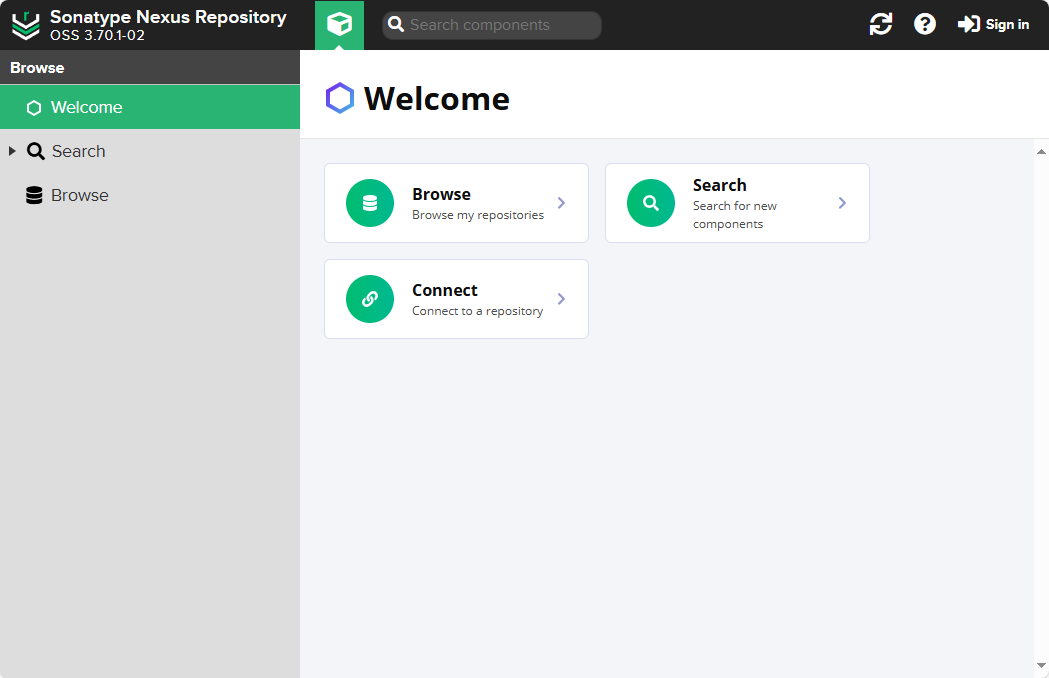
Docker 安装Nexus3 1.拉取镜像docker pull swr.cn-north-4.myhuaweicloud.com/ddn-k8s/docker.io/sonatype/nexus3:3.70.1 docker tag swr.cn-north-4.myhuaweicloud.com/ddn-k8s/docker.io/sonatype/nexus3:3.70.1 docker.io/sonatype/nexus3:3.70.12.持久化目录配置mkdir -p /data/nexus-data chmod 777 -R /data/nexus-data3.启动docker run -d --name nexus3 -p 8081:8081 --restart always -v /data/nexus-data:/nexus-data docker.io/sonatype/nexus3:3.70.1查看日志-稍等一下,出现 Started Sonatype Nexus OSS 表示启动好了。docker logs -f nexus3024-08-13 14:20:27,770+0000 INFO [quartz-10-thread-1] *SYSTEM org.sonatype.nexus.quartz.internal.task.QuartzTaskInfo - Task 'Metric aggregation' [content.usage.aggregation] state change RUNNING -> WAITING (OK) 2024-08-13 14:20:30,909+0000 INFO [jetty-main-1] *SYSTEM org.sonatype.nexus.siesta.SiestaServlet - Initialized 2024-08-13 14:20:30,918+0000 INFO [jetty-main-1] *SYSTEM org.sonatype.nexus.repository.httpbridge.internal.ViewServlet - Initialized 2024-08-13 14:20:30,993+0000 INFO [jetty-main-1] *SYSTEM org.eclipse.jetty.server.handler.ContextHandler - Started o.e.j.w.WebAppContext@3942aeab{Sonatype Nexus,/,null,AVAILABLE} 2024-08-13 14:20:31,132+0000 INFO [jetty-main-1] *SYSTEM org.eclipse.jetty.server.AbstractConnector - Started ServerConnector@3103ceb8{HTTP/1.1, (http/1.1)}{0.0.0.0:8081} 2024-08-13 14:20:31,133+0000 INFO [jetty-main-1] *SYSTEM org.eclipse.jetty.server.Server - Started @246168ms 2024-08-13 14:20:31,134+0000 INFO [jetty-main-1] *SYSTEM org.sonatype.nexus.bootstrap.jetty.JettyServer - ------------------------------------------------- Started Sonatype Nexus OSS 3.70.1-024.访问测试安装完成后可访问管理平台:http://ip:8081默认管理员用户名:admin 密码:admin123,如果提示密码不对,需要到容器里面查看管理员admin密码cat /data/nexus-data/admin.password参考资料docker.io/sonatype/nexus3 项目中国可用镜像列表 | 高速可靠的 Docker 镜像资源 (aityp.com)渡渡鸟镜像同步站 (aityp.com)Docker 安装Nexus3 快速搭建Maven私有仓库 (完整详细版)-CSDN博客Download (sonatype.com)
-
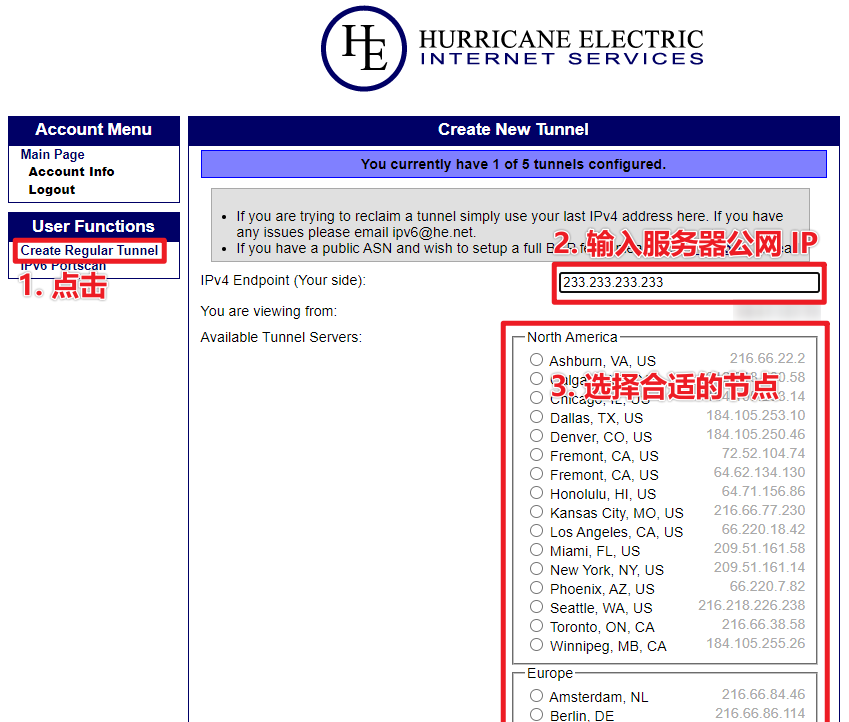
HE Tunnel Broker:ipv4服务器增加ipv6隧道 0.背景国内包括腾讯、阿里等轻量云及弹性云服务器产品都不提供 IPv6 地址或提供地址但不提供 IPv6 网关转发支持。如阿里云 ECS,默认不支持 IPv6,但 IPv6 CIDR 分配、VPC、VNIC 绑定等均可顺利完成,唯独需配置(购买)IPv6 网关带宽才能开启完整的 IPv6 功能,此处不做评价。既然如此,我们不妨使用 HE(Hurricane Electric)的 IPv6 隧道服务(tunnelbroker),获得近乎无穷的 IPv6 地址的同时还建立了一条专用的跨洲隧道。即使在 HE IP 大量被“认证”的今天,HE ipv6 tunnel 也是不可多得的优质免费服务,既可以访问外网,也可以用于内网穿透发布内网服务。1.简介Hurricane Electric (简称:HE) 是一家位于美国的全球互联网服务提供商。该公司运营了世界上以对等数最大 IPv6 网络,同时也提供免费的 IPv6 隧道服务,其隧道服务可以追溯到 2001 年。虽然经过多年的发展 IPv6 已经相当普及,但依然还是有部分 VPS 商家由于各种各样的原因没有给 VPS 标配 IPv6 地址,有的需要加钱、有的甚至不给加钱。如果此时有访问 IPv6 网络的需求,就可以接入 HE Tunnel Broker 提供的 IPv6 隧道免费给 IPv4 VPS 主机添加公网 IPv6 地址来获得 IPv6 网络的访问能力。2.创建 Tunnel Broker IPv6 隧道注册 Tunnel Broker 账号:Hurricane Electric Free IPv6 Tunnel Broker点击左侧的Create Regular Tunnel(创建常规隧道)输入 VPS 的公网 IP 地址根据 VPS 的位置选择一个合适的节点页面拉到最下方,点击Create Tunnel(创建隧道)在 Tunnel Details 页面可以看到创建的 IPv6 隧道的详细信息,其中 Client IPv6 Address 是申请到公网 IPv6 地址。3.获取配置示例在 Tunnel Details 页面有个 Example Configuration 选项卡,在这里你可以选择合适的配置示例。就比如这里有 Debian/Ubuntu 的 interfaces 配置文件示例:只要基于 Debian 的发行版和使用 interfaces 配置文件的系统理论上都可以使用。其它不兼容的发行版则可以使用 Linux-net-tools 或 Linux-route2 示例手动输入命令。这里使用的是Linux-net-tools版本进行配置,直接输入对应的命令执行完即可。ifconfig sit0 up ifconfig sit0 inet6 tunnel ::66.220.18.42 ifconfig sit1 up ifconfig sit1 inet6 add 2001:xxxxxa6::2/64 route -A inet6 add ::/0 dev sit14.测试效果通过ip a命令可以查看到配置的对应的IP19: sit0@NONE: <NOARP,UP,LOWER_UP> mtu 1480 qdisc noqueue state UNKNOWN group default qlen 1000 link/sit 0.0.0.0 brd 0.0.0.0 inet6 ::10.147.17.193/96 scope global valid_lft forever preferred_lft forever inet6 ::172.17.0.1/96 scope global valid_lft forever preferred_lft forever inet6 ::172.20.245.117/96 scope global valid_lft forever preferred_lft forever inet6 ::127.0.0.1/96 scope host valid_lft forever preferred_lft forever 20: sit1@NONE: <POINTOPOINT,NOARP,UP,LOWER_UP> mtu 1480 qdisc noqueue state UNKNOWN group default qlen 1000 link/sit 0.0.0.0 peer 66.220.18.42 inet6 2001:xxxx:c:3a6::2/64 scope global valid_lft forever preferred_lft forever inet6 fe80::a93:11c1/64 scope link valid_lft forever preferred_lft forever inet6 fe80::ac11:1/64 scope link valid_lft forever preferred_lft forever inet6 fe80::ac14:f575/64 scope link valid_lft forever preferred_lft foreverping测试(base) [root@aliyun vaultwarden]# ping6 2400:3200:baba::1 PING 2400:3200:baba::1(2400:3200:baba::1) 56 data bytes 64 bytes from 2400:3200:baba::1: icmp_seq=1 ttl=115 time=343 ms 64 bytes from 2400:3200:baba::1: icmp_seq=2 ttl=115 time=402 ms 64 bytes from 2400:3200:baba::1: icmp_seq=3 ttl=115 time=442 ms 64 bytes from 2400:3200:baba::1: icmp_seq=4 ttl=115 time=407 ms 64 bytes from 2400:3200:baba::1: icmp_seq=5 ttl=115 time=313 ms5.配置优先使用 IPv4 网络默认情况下 IPv6 网络优先级会高于 IPv4 ,为了防止 IPv6 隧道拖慢 VPS 的正常网速,可以设置优先使用 IPv4 网络。同时也能减轻了对 HE Tunnel Broker 节点的网络压力,合理使用宝贵的免费资源。编辑 /etc/gai.conf 文件,在末尾添加下面这行配置:precedence ::ffff:0:0/96 100一键添加命令如下:echo 'precedence ::ffff:0:0/96 100' | sudo tee -a /etc/gai.conf完事执行 curl ip.p3terx.com 命令,显示 VPS 的 IPv4 地址则代表成功。参考资料【VPS教程】Debian 12使用HE.NET配置IPV6 - Crzax的博客-Crzax的博客 (zsfirst.top)tunnelbroker注册网站申请ipv6过程 - 简书 (jianshu.com)HE Tunnel Broker 教程:IPv4 VPS 服务器免费添加公网 IPv6 地址 - P3TERX ZONE配置HE隧道服务获取无穷IPv6地址、内网穿透、外网访问 - 老E的博客 (appscross.com)
-
CenterOS7安装配置redis 1.安装gcc环境判断是否安装了gcc环境gcc --version如果GCC已安装,此命令将输出GCC的版本信息。如果未安装,您将看到类似于“command not found”的信息。下载安装gcc环境yum install -y gcc tcl2.下载redis下载地址: https://download.redis.io/releases/wget https://download.redis.io/releases/redis-7.2.5.tar.gz tar xzvf redis-7.2.5.tar.gz3.编译安装cd redis-7.2.5 make && make install验证是否安装成功ll /usr/local/bin/redis*4.修改启动配置文件mkdir /etc/redis cd redis-7.2.5 cp redis.conf /etc/redis/ vim /etc/redis/redis.conf常用配置# 是否以守护进程启动 默认:no daemonize no # 用于设置Redis绑定的网络接口(网卡)。如果不配置bind,默认情况下Redis监听所有可用的网卡,redis只接受来自绑定网络接口的请求。 # Redis的配置文件中一般默认有bind 127.0.0.1,只允许本地连接,如果想要被远程访问注释掉bind配置或者bind外网ip即可。 bind 192.168.124.16 # redis服务端口 默认:6379 port 6379 # 日志级别配置 默认:notice ## debug:能设置的最高的日志级别,打印所有信息,包括debug信息。 ## verbose:打印除了debug日志之外的所有日志。 ## notice:打印除了debug和verbose级别的所有日志。 ## warning:仅打印非常重要的信息。 loglevel notice # 日志文件输出路径配置 ## 该路径默认为空。可以根据自己需要把日志文件输出到指定位置。 logfile "" # 连接密码配置 默认无密码 requirepass 1234565.启动redis测试 redis-server /etc/redis/redis.conf连接测试[root@localhost redis]# redis-cli -h 127.0.0.1 -p 6379 127.0.0.1:6379> auth redis (error) WRONGPASS invalid username-password pair or user is disabled. 127.0.0.1:6379> auth 123456 OK 127.0.0.1:6379> set k1 v1 OK 127.0.0.1:6379> get k1 "v1"开放防火墙firewall-cmd --add-port=6379/tcp --permanent firewall-cmd --reload远程连接测试redis-cli -h 192.168.124.16 -p 6379 192.168.124.16:6379> auth 123456 OK 192.168.124.16:6379> set k2 v2 OK 192.168.124.16:6379> get k2 "v2"6.配置开机启动vim /etc/systemd/system/redis.service[Unit] Description=redis-server After=network.target [Service] Type=simple ExecStart=/usr/local/bin/redis-server /etc/redis/redis.conf PrivateTmp=true [Install] WantedBy=multi-user.target systemctl daemon-reload systemctl start redis systemctl status redis systemctl enable redis参考资料CentOS 7下载安装Redis(超详细,亲测可行)_centos7 redis-CSDN博客Redis常用配置详解_redis配置-CSDN博客Redis 6.0 访问控制列表ACL说明(有这篇就够了)_redis6提示不支持acl-CSDN博客确定Redis每一两分钟收到一次SIGTERM的原因-腾讯云开发者社区-腾讯云 (tencent.com)
-
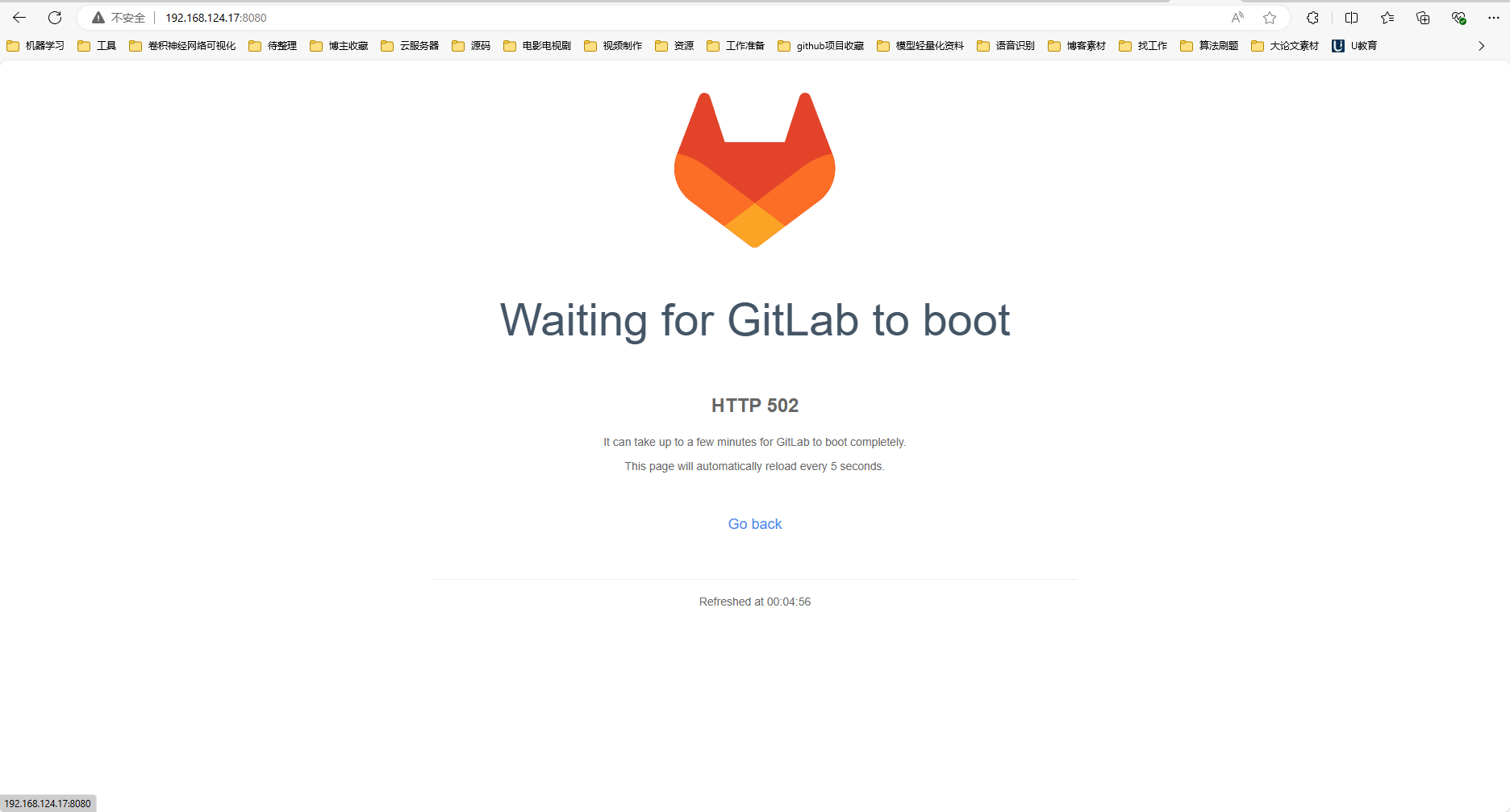
CenterOS7手动安装gitlab 1.准备工作gitlab的安装,需要依赖相关组件,主要有policycoreutils-pythonopensshpostfix实测默认的centerOS7上都已经安装了1.1 检查policycoreutils-python是否安装[root@localhost .jenkins]# rpm -qa|grep policycoreutils-python policycoreutils-python-2.5-34.el7.x86_641.2 检查openssh是否安装[root@localhost .jenkins]# rpm -qa|grep openssh openssh-clients-7.4p1-23.el7_9.x86_64 openssh-7.4p1-23.el7_9.x86_64 openssh-server-7.4p1-23.el7_9.x86_641.3 检查postfix是否安装[root@localhost .jenkins]# rpm -qa|grep postfix postfix-2.10.1-9.el7.x86_642.下载gitlab安装包从gitlab官网地址中下载:https://packages.gitlab.com/gitlab/gitlab-ce,选择适用于CentOS7的el/7版本进行下载。wget --content-disposition https://packages.gitlab.com/gitlab/gitlab-ce/packages/el/7/gitlab-ce-16.6.8-ce.0.el7.x86_64.rpm/download.rpm镜像站下载地址:https://mirrors.tuna.tsinghua.edu.cn/gitlab-ce/yum/el7/wget https://mirrors.tuna.tsinghua.edu.cn/gitlab-ce/yum/el7/gitlab-ce-17.1.1-ce.0.el7.x86_64.rpm3.安装gitlabrpm -i gitlab-ce-17.1.1-ce.0.el7.x86_64.rpm当出现以下内容提示,说明gitlab安装成功;warning: gitlab-ce-17.1.1-ce.0.el7.x86_64.rpm: Header V4 RSA/SHA1 Signature, key ID f27eab47: NOKEY It looks like GitLab has not been configured yet; skipping the upgrade script. *. *. *** *** ***** ***** .****** ******* ******** ******** ,,,,,,,,,***********,,,,,,,,, ,,,,,,,,,,,*********,,,,,,,,,,, .,,,,,,,,,,,*******,,,,,,,,,,,, ,,,,,,,,,*****,,,,,,,,,. ,,,,,,,****,,,,,, .,,,***,,,, ,*,. _______ __ __ __ / ____(_) /_/ / ____ _/ /_ / / __/ / __/ / / __ `/ __ \ / /_/ / / /_/ /___/ /_/ / /_/ / \____/_/\__/_____/\__,_/_.___/ Thank you for installing GitLab! GitLab was unable to detect a valid hostname for your instance. Please configure a URL for your GitLab instance by setting `external_url` configuration in /etc/gitlab/gitlab.rb file. Then, you can start your GitLab instance by running the following command: sudo gitlab-ctl reconfigure For a comprehensive list of configuration options please see the Omnibus GitLab readme https://gitlab.com/gitlab-org/omnibus-gitlab/blob/master/README.md Help us improve the installation experience, let us know how we did with a 1 minute survey: https://gitlab.fra1.qualtrics.com/jfe/form/SV_6kVqZANThUQ1bZb?installation=omnibus&release=17-14.修改对外暴露的IP及端口修改/etc/gitlab/gitlab.rb文件中的external_url,设置gitlab的登录地址;vim /etc/gitlab/gitlab.rb## GitLab URL ##! URL on which GitLab will be reachable. ##! For more details on configuring external_url see: ##! https://docs.gitlab.com/omnibus/settings/configuration.html#configuring-the-external-url-for-gitlab ##! ##! Note: During installation/upgrades, the value of the environment variable ##! EXTERNAL_URL will be used to populate/replace this value. ##! On AWS EC2 instances, we also attempt to fetch the public hostname/IP ##! address from AWS. For more details, see: ##! https://docs.aws.amazon.com/AWSEC2/latest/UserGuide/instancedata-data-retrieval.html external_url 'http://192.168.124.17:8080'重新加载配置gitlab-ctl reconfigure #重新生成相关配置文件,执行此命令时间比较长5.启动GitLab# 关闭防火墙 也可以自行开放端口 systemctl stop firewalld # 开放端口号 firewall-cmd --zone=public --add-port=8080/tcp --permanent # 重启防火墙 systemctl restart firewalld# 重启gitlab gitlab-ctl restart启动日志ok: run: alertmanager: (pid 6113) 1s ok: run: gitaly: (pid 6122) 1s ok: run: gitlab-exporter: (pid 6137) 0s ok: run: gitlab-kas: (pid 6148) 1s ok: run: gitlab-workhorse: (pid 6156) 0s ok: run: logrotate: (pid 6166) 0s ok: run: nginx: (pid 6172) 1s ok: run: node-exporter: (pid 6178) 0s ok: run: postgres-exporter: (pid 6183) 1s ok: run: postgresql: (pid 6193) 0s ok: run: prometheus: (pid 6202) 0s ok: run: puma: (pid 6212) 0s ok: run: redis: (pid 6217) 0s ok: run: redis-exporter: (pid 6224) 0s ok: run: sidekiq: (pid 6235) 0s访问测试:http://192.168.124.17:8080502问题定位:端口冲突导致的vim /etc/gitlab/gitlab.rb找到如下内容### Advanced settings # puma['listen'] = '127.0.0.1' # puma['port'] = 8080 # puma['socket'] = '/var/opt/gitlab/gitlab-rails/sockets/gitlab.socket' # puma['somaxconn'] = 2048修改为### Advanced settings puma['listen'] = '127.0.0.1' puma['port'] = 8008 # puma['socket'] = '/var/opt/gitlab/gitlab-rails/sockets/gitlab.socket' # puma['somaxconn'] = 2048重新配置启动#重新生成相关配置文件,执行此命令时间比较长 gitlab-ctl reconfigure # 重启gitlab gitlab-ctl restart再次访问测试:http://192.168.124.17:8080/6. 配置gitlab开机自动启动systemctl enable gitlab-runsvdir.service systemctl start gitlab-runsvdir.service # 关闭gitlab的自动启动命令: systemctl disable gitlab-runsvdir.service参考资料Index of /gitlab-ce/yum/el7/ | 清华大学开源软件镜像站 | Tsinghua Open Source Mirrorcentos 7离线安装中文版GitLab - 小破孩楼主 - 博客园 (cnblogs.com)CentOS7离线搭建GitLab_在centos7上离线安装gitlab-CSDN博客linux中安装Gitlab服务器后登录报错502解决办法(图文结合)_linux安装gitlab后502-CSDN博客
-
CenterOS7安装java环境 1.下载安装包wget https://mirrors.tuna.tsinghua.edu.cn/Adoptium/17/jdk/x64/linux/OpenJDK17U-jdk_x64_linux_hotspot_17.0.11_9.tar.gz2.解压并移动到目标路径tar xzvf OpenJDK17U-jdk_x64_linux_hotspot_17.0.11_9.tar.gz mv jdk-17.0.11+9 jdk17 mv jdk17 /software/3.配置环境变量 vim ~/.bashrcexport JAVA_HOME=/software/jdk17 export PATH=$PATH:$JAVA_HOME/bin source ~/.bashrc4.验证[root@localhost ~]# java -version openjdk version "17.0.11" 2024-04-16 OpenJDK Runtime Environment Temurin-17.0.11+9 (build 17.0.11+9) OpenJDK 64-Bit Server VM Temurin-17.0.11+9 (build 17.0.11+9, mixed mode, sharing)参考资料Index of /Adoptium/17/jdk/x64/linux/ | 清华大学开源软件镜像站 | Tsinghua Open Source Mirror
-
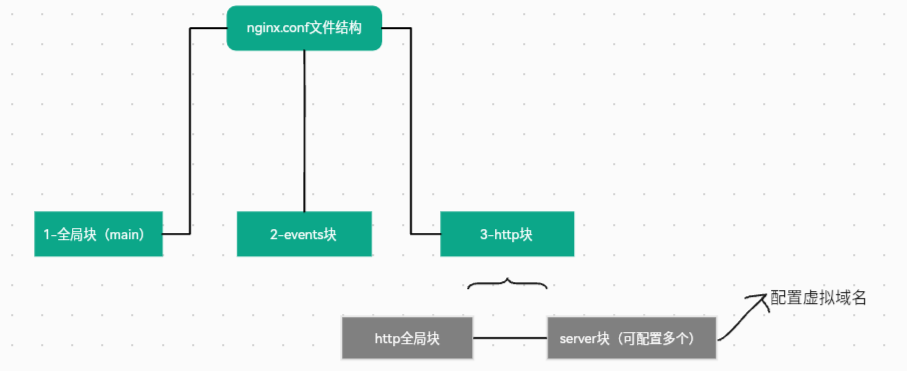
nginx配置详解和示例 1.nginx默认配置文件Nginx默认的配置文件是在安装目录下的 conf目录下,后续对 Nginx的使用基本上都是对此配置文件进行相应的修改,修改过nginx.conf配置文件,记得要重启Nginx服务(☆☆☆☆☆)默认的配置文件内容(其中#开头的都是被注释了的内容):#user nobody; worker_processes 1; #error_log logs/error.log; #error_log logs/error.log notice; #error_log logs/error.log info; #pid logs/nginx.pid; events { worker_connections 1024; } http { include mime.types; default_type application/octet-stream; #log_format main '$remote_addr - $remote_user [$time_local] "$request" ' # '$status $body_bytes_sent "$http_referer" ' # '"$http_user_agent" "$http_x_forwarded_for"'; #access_log logs/access.log main; sendfile on; #tcp_nopush on; #keepalive_timeout 0; keepalive_timeout 65; #gzip on; server { listen 80; server_name localhost; #charset koi8-r; #access_log logs/host.access.log main; location / { root html; index index.html index.htm; } #error_page 404 /404.html; # redirect server error pages to the static page /50x.html # error_page 500 502 503 504 /50x.html; location = /50x.html { root html; } # proxy the PHP scripts to Apache listening on 127.0.0.1:80 # #location ~ \.php$ { # proxy_pass http://127.0.0.1; #} # pass the PHP scripts to FastCGI server listening on 127.0.0.1:9000 # #location ~ \.php$ { # root html; # fastcgi_pass 127.0.0.1:9000; # fastcgi_index index.php; # fastcgi_param SCRIPT_FILENAME /scripts$fastcgi_script_name; # include fastcgi_params; #} # deny access to .htaccess files, if Apache's document root # concurs with nginx's one # #location ~ /\.ht { # deny all; #} } # another virtual host using mix of IP-, name-, and port-based configuration # #server { # listen 8000; # listen somename:8080; # server_name somename alias another.alias; # location / { # root html; # index index.html index.htm; # } #} # HTTPS server # #server { # listen 443 ssl; # server_name localhost; # ssl_certificate cert.pem; # ssl_certificate_key cert.key; # ssl_session_cache shared:SSL:1m; # ssl_session_timeout 5m; # ssl_ciphers HIGH:!aNULL:!MD5; # ssl_prefer_server_ciphers on; # location / { # root html; # index index.html index.htm; # } #} }2.nginx配置文件配置详解nginx配置文件主要分为如下三部分2.1 全局块全局块是默认配置文件从开始到events块之间的内容。主要设置nginx整体运行的配置指令,这些指令的作用域是全局,配置案例解析#定义Nginx运行的用户和用户组 user www www; #nginx进程数,建议设置为等于CPU总核心数。 worker_processes 8; #全局错误日志定义类型,[ debug | info | notice | warn | error | crit ] error_log /usr/local/nginx/logs/error.log info; #进程pid文件 pid /usr/local/nginx/logs/nginx.pid; #指定进程可以打开的最大描述符:数目 #工作模式与连接数上限 #这个指令是指当一个nginx进程打开的最多文件描述符数目,理论值应该是最多打开文件数(ulimit -n)与nginx进程数相除,但是nginx分配请求并不是那么均匀,所以最好与ulimit -n 的值保持一致。 #现在在linux 2.6内核下开启文件打开数为65535,worker_rlimit_nofile就相应应该填写65535。 #这是因为nginx调度时分配请求到进程并不是那么的均衡,所以假如填写10240,总并发量达到3-4万时就有进程可能超过10240了,这时会返回502错误。 worker_rlimit_nofile 65535;2.2 events块events块的指令主要影响nginx服务器和用户的网络连接,对性能影响较大。配置案例:events { #参考事件模型,use [ kqueue | rtsig | epoll | /dev/poll | select | poll ]; epoll模型 #是Linux 2.6以上版本内核中的高性能网络I/O模型,linux建议epoll,如果跑在FreeBSD上面,就用kqueue模型。 #补充说明: #与apache相类,nginx针对不同的操作系统,有不同的事件模型 #A)标准事件模型 #Select、poll属于标准事件模型,如果当前系统不存在更有效的方法,nginx会选择select或poll #B)高效事件模型 #Kqueue:使用于FreeBSD 4.1+, OpenBSD 2.9+, NetBSD 2.0 和 MacOS X.使用双处理器的MacOS X系统使用kqueue可能会造成内核崩溃。 #Epoll:使用于Linux内核2.6版本及以后的系统。 #/dev/poll:使用于Solaris 7 11/99+,HP/UX 11.22+ (eventport),IRIX 6.5.15+ 和 Tru64 UNIX 5.1A+。 #Eventport:使用于Solaris 10。 为了防止出现内核崩溃的问题, 有必要安装安全补丁。 use epoll; #单个进程最大连接数(最大连接数=连接数*进程数) #根据硬件调整,和前面工作进程配合起来用,尽量大,但是别把cpu跑到100%就行。每个进程允许的最多连接数,理论上每台nginx服务器的最大连接数为。 worker_connections 65535; #keepalive超时时间。 keepalive_timeout 60; #客户端请求头部的缓冲区大小。这个可以根据你的系统分页大小来设置,一般一个请求头的大小不会超过1k,不过由于一般系统分页都要大于1k,所以这里设置为分页大小。 #分页大小可以用命令getconf PAGESIZE 取得。 #[root@web001 ~]# getconf PAGESIZE #4096 #但也有client_header_buffer_size超过4k的情况,但是client_header_buffer_size该值必须设置为“系统分页大小”的整倍数。 client_header_buffer_size 4k; #这个将为打开文件指定缓存,默认是没有启用的,max指定缓存数量,建议和打开文件数一致,inactive是指经过多长时间文件没被请求后删除缓存。 open_file_cache max=65535 inactive=60s; #这个是指多长时间检查一次缓存的有效信息。 #语法:open_file_cache_valid time 默认值:open_file_cache_valid 60 使用字段:http, server, location 这个指令指定了何时需要检查open_file_cache中缓存项目的有效信息. open_file_cache_valid 80s; #open_file_cache指令中的inactive参数时间内文件的最少使用次数,如果超过这个数字,文件描述符一直是在缓存中打开的,如上例,如果有一个文件在inactive时间内一次没被使用,它将被移除。 #语法:open_file_cache_min_uses number 默认值:open_file_cache_min_uses 1 使用字段:http, server, location 这个指令指定了在open_file_cache指令无效的参数中一定的时间范围内可以使用的最小文件数,如果使用更大的值,文件描述符在cache中总是打开状态. open_file_cache_min_uses 1; #语法:open_file_cache_errors on | off 默认值:open_file_cache_errors off 使用字段:http, server, location 这个指令指定是否在搜索一个文件时记录cache错误. open_file_cache_errors on; }常用到的配置案例:events { # events块开始 worker_connections 1024; #每个工作进程的最大连接数量(根据硬件调整,和前面工作进程配合起来用,尽量大,但是别把cpu跑到100%就行。) use epoll; # 使用epoll的I/O 模型。linux建议epoll,FreeBSD建议采用kqueue,window下不指定。 accept_mutex on; #开启网络连接的序列化(防止多个进程对连接的争抢) multi_accept on; #允许同时接收多个网络连接(默认关闭),工作进程都有能力同时接收多个新到达的网络连接 } 2.3 http块这部分是 Nginx 服务器配置中最频繁的部分,代理、缓存和日志定义等绝大多数功能和第三方模块的配置都在这里。需要注意的是:http 块也可以包括 http 全局块、server 块。下面的反向代理、动静分离、负载均衡都是在这部分中配置http 全局块:http 全局块配置的指令包括:文件引入、MIME-TYPE 定义、日志自定义、连接超时时间、单链接请求数上限等。server 块:这块和虚拟主机有密切关系,从用户角度看,虚拟主机和一台独立的硬件主机是完全一样的,该技术的产生是为了节省互联网服务器硬件成本。每个http块可以包括多个server块,而每个server块就相当于一个虚拟主机。每个server块也分为全局server块,以及可以同时包含多个locaton块。2.3.1 http块全局配置配置案例:#文件扩展名与文件类型映射表 include mime.types; #默认文件类型 default_type application/octet-stream; #默认编码 #charset utf-8; #设定通过nginx上传文件的大小 client_max_body_size 8m; #开启高效文件传输模式,sendfile指令指定nginx是否调用sendfile函数来输出文件,对于普通应用设为 on,如果用来进行下载等应用磁盘IO重负载应用,可设置为off,以平衡磁盘与网络I/O处理速度,降低系统的负载。注意:如果图片显示不正常把这个改成off。 #sendfile指令指定 nginx 是否调用sendfile 函数(zero copy 方式)来输出文件,对于普通应用,必须设为on。如果用来进行下载等应用磁盘IO重负载应用,可设置为off,以平衡磁盘与网络IO处理速度,降低系统uptime。 sendfile on; #开启目录列表访问,合适下载服务器,默认关闭。 autoindex on; # 负载均衡服务器组配置 upstream backend { server 127.0.0.1:8081 max_fails=2 fail_timeout=10s; server 127.0.0.1:8082 max_fails=2 fail_timeout=10s; # 可选的其他参数 # least_conn; # 使用最少连接的服务器 # ip_hash; # 根据客户端IP进行哈希,确保来自同一IP的请求总是发送到同一台服务器 # keepalive 32; # 每个worker进程保持的最大空闲连接数 }2.3.2 http块下的server块server块 必须包含在http之下。server是一切的开始,代表一个代理的出现,里边两大配置项:listen监听接口和server_name监听的地址,里边还包括了location和其它配置项,当存在server的时候,nginx获取到的请求都会去匹配这些server(匹配其中的listen和server_name)。server也可单独拆分为一个文件 在nginx下http块下引用即可location是nginx的精华,nginx就是通过拦截到的请求去对配置好的location块进行请求代理的。alias&root:将请求代理到本地的指令,也就是如果可以把请求发送到你的 硬盘里去获取资源,这个指令可以代理前端的静态资源proxy_pass:对请求进行转发重定向的rewrite:用来重写请求路径配置案例:server { listen 80; server_name localhost; location / { root html/dist; index index.html index.htm; } #error_page 404 /404.html; # redirect server error pages to the static page /50x.html error_page 500 502 503 504 /50x.html; location = /50x.html { root html; } # 反向代理+负载均衡配置 location /api/ { rewrite ^/api/(.*)$ /$1 break; proxy_pass http://backend; proxy_set_header Host $host; proxy_set_header X-Real-IP $remote_addr; proxy_set_header X-Forwarded-For $proxy_add_x_forwarded_for; proxy_set_header REMOTE-HOST $remote_addr; proxy_set_header Upgrade $http_upgrade; proxy_http_version 1.1; } location /upload/ { proxy_pass http://backend; } # 请求日志按天/按小时/按分钟/按秒分割 if ($time_iso8601 ~ "^(\d{4})-(\d{2})-(\d{2})T(\d{2}):(\d{2}):(\d{2})") { set $year $1; set $month $2; set $day $3; set $hour $4; set $minutes $5; set $seconds $6; } access_log ./logs/nginx-access_$year-$month-$day.log; # 错误日志配置 error_log ./logs/nginx-access-error.log; }3.nginx 反向代理配置通过server>location>proxy_pass属性生效:server { listen 80; server_name localhost; location / { proxy_pass http://127.0.0.1:8080 proxy_set_header Host $host; proxy_set_header X-Real-IP $remote_addr; proxy_set_header X-Forwarded-For $proxy_add_x_forwarded_for; proxy_set_header REMOTE-HOST $remote_addr; proxy_set_header Upgrade $http_upgrade; proxy_http_version 1.1; } }还可以针对单个子路径进行反向代理配置server { listen 9001; server_name localhost; location ~ /edu/ { proxy_pass http://127.0.0.1:8080 } location ~ /vod/ { proxy_pass http://127.0.0.1:8081 } }4.nginx负责均衡配置通过http块下的upstream属性进行配置实现http { include mime.types; default_type application/octet-stream; sendfile on; keepalive_timeout 65; upstream backend { server 127.0.0.1:8081 max_fails=2 fail_timeout=10s; server 127.0.0.1:8082 max_fails=2 fail_timeout=10s; # 可选的其他参数 # least_conn; # 使用最少连接的服务器 # ip_hash; # 根据客户端IP进行哈希,确保来自同一IP的请求总是发送到同一台服务器 # keepalive 32; # 每个worker进程保持的最大空闲连接数 } server { listen 80; server_name localhost; location / { root html/dist; index index.html index.htm; } location /api/ { rewrite ^/api/(.*)$ /$1 break; proxy_pass http://backend; proxy_set_header Host $host; proxy_set_header X-Real-IP $remote_addr; proxy_set_header X-Forwarded-For $proxy_add_x_forwarded_for; proxy_set_header REMOTE-HOST $remote_addr; proxy_set_header Upgrade $http_upgrade; proxy_http_version 1.1; } location /upload/ { proxy_pass http://backend; } } } 5.nginx 负载均衡分配服务器策略5.1 轮询(默认)每个请求按时间顺序逐一分配到不同的后端服务器,如果后端服务器 down 掉,能自动剔除。upstream myserver { server 127.0.0.1:8081; server 127.0.0.1:8082; } server { listen 80; server_name 127.0.0.1; location / { root html; proxy_pass http://myserver; index index.html index.htm; } }5.2 weightweight 代表权重, 默认为 1,权重越高被分配的客户端越多upstream myserver { server 127.0.0.1:8081 weight=10; server 127.0.0.1:8082 weight=10; } server { listen 80; server_name 127.0.0.1; location / { root html; proxy_pass http://myserver; index index.html index.htm; } }5.3 ip_haship_hash 每个请求按访问 ip 的 hash 结果分配,这样每个访客固定访问一个后端服务器upstream myserver { server 127.0.0.1:8081; server 127.0.0.1:8082; ip_hash; } server { listen 80; server_name 127.0.0.1; location / { root html; proxy_pass http://myserver; index index.html index.htm; } }5.4 fair(第三方)fair(第三方),按后端服务器的响应时间来分配请求,响应时间短的优先分配。upstream myserver { server 127.0.0.1:8081; server 127.0.0.1:8082; fair; } server { listen 80; server_name 127.0.0.1; location / { root html; proxy_pass http://myserver; index index.html index.htm; } }6.nginx日志分割配置server { listen 80; server_name 127.0.0.1; location / { root html; index index.html index.htm; } # 请求日志按天/按小时/按分钟/按秒分割 if ($time_iso8601 ~ "^(\d{4})-(\d{2})-(\d{2})T(\d{2}):(\d{2}):(\d{2})") { set $year $1; set $month $2; set $day $3; set $hour $4; set $minutes $5; set $seconds $6; } access_log ./logs/nginx-access_$year-$month-$day.log; # 错误日志配置 error_log ./logs/nginx-access-error.log; }参考资料Nginx反向代理配置去除前缀-百度开发者中心 (baidu.com)Nginx 负载均衡演示之 upstream 参数 & location 参数 - 知乎 (zhihu.com)Nginx--upstream健康检查 - 心恩惠动 - 博客园 (cnblogs.com)nginx日志切割/分割,按天生成&定期删除日志_nginx 日志按天切割-CSDN博客nginx学习,看这一篇就够了:下载、安装。使用:正向代理、反向代理、负载均衡。常用命令和配置文件,很全-CSDN博客Nginx——访问日志、错误日志、日志文件切割_nginx错误日志文件太大了怎么办-CSDN博客一文理清nginx中的location配置(系列一) - 知乎 (zhihu.com)全网最全最完整Nginx 配置文件nginx.conf中文详解-CSDN博客nginx 配置相关详解_nginx 配置详解-CSDN博客Nginx配置——反向代理_nginx反向代理-CSDN博客